
显卡驱动怎么更新
1、方法一:通过华为电脑管家下载安装(推荐)打开华为电脑管家,点击电脑优化 驱动管理。若您还未安装电脑管家,请点击下方“华为电脑管家”链接下载。点击检查更新,若检测到待更新的驱动,点击立即更新,即可下载和更新驱动程序。
2、笔记本显卡驱动更新的方法:方法一:第一步,鼠标右键开始菜单。第二步,在弹出列表中打开“设备管理器”第三步,展开“显示适配器”,右键选中下方驱动,点击“更新驱动程序”第四步,点击“自动搜索驱动程序”即可自动更新驱动了。方法二:使用第三方软件也可以更新笔记本驱动。
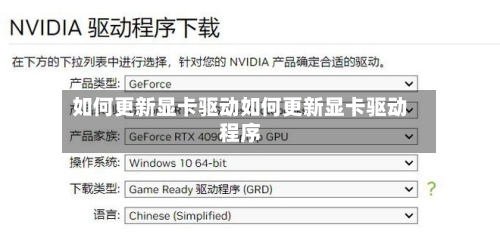
3、执行安装程序:运行下载的安装包,按向导提示完成更新或清洁安装(推荐勾选“清洁安装”以覆盖旧驱动文件)。方法四:使用第三方驱动管理工具 选择可靠软件:推荐使用Driver Booster、驱动精灵等工具,需从官网下载以避免恶意软件。安装并启动工具:运行软件后,执行“扫描”功能检测系统驱动状态。
如何更新显卡驱动。
Intel:使用 Intel 驱动程序和支持助理 一键更新。
方法一:通过华为电脑管家下载安装(推荐)打开华为电脑管家,点击电脑优化 驱动管理。若您还未安装电脑管家,请点击下方“华为电脑管家”链接下载。点击检查更新,若检测到待更新的驱动,点击立即更新,即可下载和更新驱动程序。
首先在电脑桌面找到“此电脑”图标。 然后右键点击“此电脑”,选择“属性”选项。
如何手动更新nvidia显卡驱动程序?
1、首先在电脑桌面找到“此电脑”图标。 然后右键点击“此电脑”,选择“属性”选项。
2、右键点击英伟达显卡,在弹出的菜单中选择“更新驱动程序”。
3、更新NVIDIA显卡驱动可通过手动更新或自动更新两种方式完成,具体操作步骤及注意事项如下:手动更新步骤访问官方驱动下载页面打开浏览器,进入NVIDIA官方驱动下载地址:https://。