
电脑如何设置自动关机时间
1、首先在电脑的桌面,鼠标右键点击,再点击个性化设置。

2、打开windows10系统,右键点击桌面,点击个性化选项。2,然后,窗口中点击“屏幕保护程序”,点击打开。
3、Ⅳ 如何让电脑自动关机 1,在键盘上按“Win + R”键,打开【运行】窗口。Ⅳ 电脑怎么设置多长时间后自动关机 1 设置自动关机,其实只从系统自带的功能上就可以做到,就是在运行框中输入关机命令。打开开始菜单,点击运行。如果没有运行,就直接按键盘快捷键打开,win+r打开即可。
电脑如何设置定时自动关机?
1、首先在电脑的桌面,鼠标右键点击,再点击个性化设置。
2、我们可以直接下载安装定时关机软件,在这里为大家推荐“自动 开关 机软件”、“定时关机助手”、“360度定时关机专家”。想要下载它们,只需要在360软件中心下载、安装即可。运行软件后,点击“设定时间”,然后输入关机、或者是开机时间都是可以的。点击“确定”,设置完成。
3、电脑设置自动关机时间可通过系统自带命令或任务计划程序实现,以下是具体方法:方法一:使用“运行”窗口设置定时关机打开“运行”窗口按下快捷键 Win + R,或通过 开始菜单 → 运行 打开。
4、时间参数可以根据需要设置。3,点击确定,之后系统会弹出定时关机设置成功的提示,如下图。
5、要在电脑上设置时间自动关机,可以按照以下方法进行操作:定时自动关机 如果需要电脑在特定时间(如21:00)自动关机,可以按照以下步骤进行设置:打开开始菜单:点击屏幕左下角的“开始”按钮。选择运行:在开始菜单中,找到并点击“运行”选项,或者使用快捷键“Win+R”直接打开运行窗口。
电脑可以设置定时关机吗?
1、可以在任务计划程序中设置,设置自动开机:鼠标右键单击此电脑,选择管理,进入页面。展开系统工具,点击任务计划程序,在右边点击创建基本任务。弹出窗口,在页面中输入名称和描述,下一步,在触发器中选择时间点,下一步。选择开始时间,每隔天数,下一步,点击启动程序,下一步。
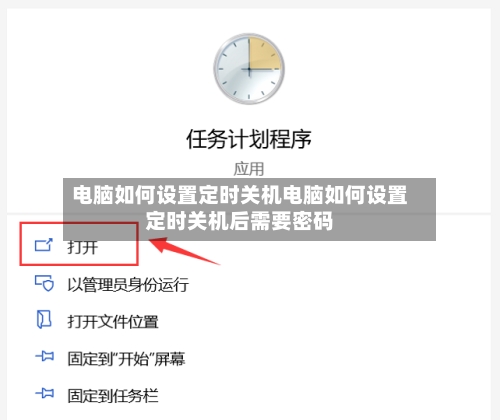
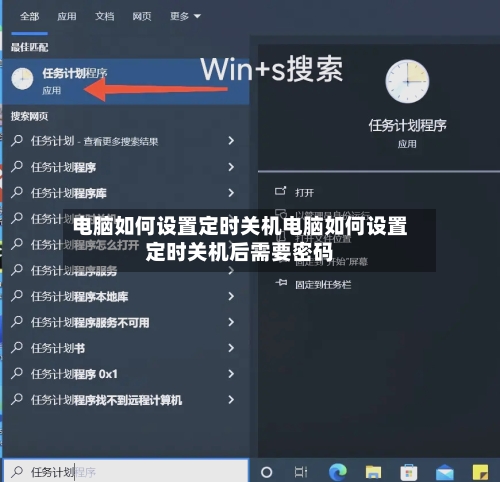
2、在Windows系统中,可通过任务计划程序设置电脑定时关机,具体步骤如下:进入任务计划程序界面鼠标左键单击屏幕左下角的 Windows按钮,选择 控制面板 管理工具,然后双击打开 任务计划程序。此工具用于创建和管理系统自动执行的任务。
3、设置电脑定时关机,能有效管理电脑使用时间、节省电力,提高效率。本文详细介绍两种方法,帮助您轻松实现电脑定时关机。方法一:使用Windows计划任务 步骤一:按下【Win + R】键,打开【运行】对话框。步骤二:输入【taskschd.msc】,打开【任务计划程序】窗口。
4、点击“创建基本任务”,设置任务名称、触发器、操作为“程序或脚本”,输入`shutdown`,添加参数`/s`,设置定时时间。 完成设置后,点击“完成”,系统计划任务添加成功,电脑定时关机。这三种方法均可实现电脑定时关机,选择适合自己的方法,达到节省能源和高效完成任务的目的。
5、在名称处输入定时关机,或其他容易记忆的名称,点击下一步。4,选择每天,点击下一步。
笔记本电脑如何设置定时关机,定时开机?
打开电脑,找到设置,如下图所示,点击画圈图标即可。之后,出现下图页面,点击画圈部分即是设置点击,出现下图页面。页面当中有系统字样选项,左键单击系统即可。点击系统之后出现下图页面,选择电源和睡眠选项,左键单击电源和睡眠。根据需要设置时长,可以全设置为全不,就不会进入熄屏和睡眠状态。
要让电脑每天定时开机和定时关机,可以按照以下步骤操作:定时关机 打开任务计划程序:打开“控制面板”,找到并点击“任务计划程序”。创建基本任务:在任务计划程序中,选择“创建基本任务”。设置触发条件为“每天”,并指定具体的时间。选择操作:在操作选项中,选择“关机”。
电脑定时开机需在BIOS中设置,定时关机可通过命令提示符实现,均无需额外软件。具体方法如下:电脑定时开机设置进入BIOS:开机后出现主板画面时,按Delete键(若无效可尝试F2,或根据开机画面提示操作)。进入电源管理:通过键盘箭头选择“Power Management Setup”,回车进入设置。