
如何简单设置电脑自动关机,每天定时关机
1、方法一:单次定时关机(适用于临时需求)操作步骤:同时按下 Windows键 + R,打开运行框。在运行框内输入命令:shutdown -s -t 1800(表示30分钟后关机,时间单位为秒,1800秒=30分钟)。若需1小时后关机,则输入3600。设置成功后,系统会弹出提示窗口,等待电脑自动关机即可。
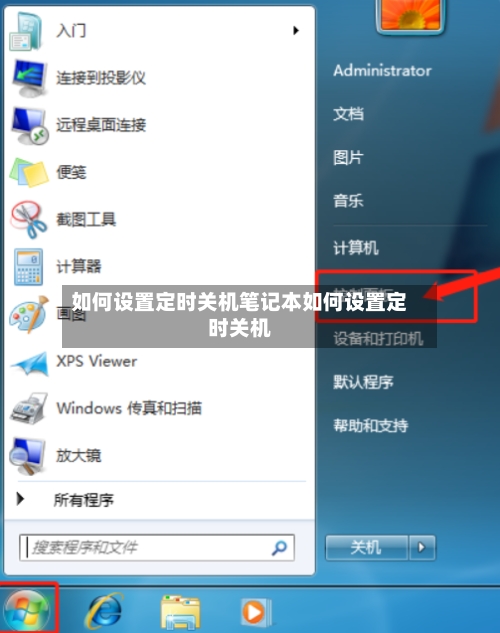
2、设置定时自动关机 在任务栏搜索框中输入计算机管理并打开。点击任务计划程序 创建基本任务。

3、打开任务计划程序:右键“此电脑”→“管理”→“系统工具”→“任务计划程序”,点击右侧“创建基本任务”。配置任务名称:填写名称(如“定时关机”)和描述,点击“下一步”。设置触发器:选择触发时间(如“每天”或“一次”),设置具体时间(如23:00:00)。
4、比如下载文件完成后自动关闭电脑,我们经常会遇到需要定时关机的情况,在日常使用电脑的过程中,或者在临睡前定时关机等。那么如何快速地设置电脑的关机时间呢?本文将教你一分钟搞定电脑Win设置关机时间的方法。设置关机时间的步骤 打开“开始”菜单:点击屏幕左下角的“开始”弹出开始菜单,按钮。
5、有时候我们可能因为某些原因,要提前离开电脑一段时间,但是电脑还在进行工作不能关机,或者想给自己设置个强制的习惯,让电脑到时间就自动关机。这个时候一般人都会想到能不能设置电脑自动关机,但电脑设置里并没有直接自动关机的设置。
如何设置电脑定时关机?
1、设置电脑定时关机可通过系统自带功能或第三方工具实现,不同操作系统(Windows/Mac/Linux)及设备(如三星平板)的操作步骤存在差异,需根据实际情况选择合适方法。 以下是具体操作指南:Windows系统设置定时关机方法1:通过任务计划程序(推荐)打开任务计划程序点击开始菜单,搜索“任务计划程序”并打开。
2、电脑设置自动关机时间可通过系统自带命令或任务计划程序实现,以下是具体方法:方法一:使用“运行”窗口设置定时关机打开“运行”窗口按下快捷键 Win + R,或通过 开始菜单 → 运行 打开。
3、电脑定时关机怎么设置?本文将详细介绍三种简便方法,让您的电脑自动在预定时间关闭,节省能源、避免浪费时间。方法一:使用Windows计划任务 利用Windows计划功能,设置定时关机,只需几步轻松搞定。 打开控制面板,选择“系统和安全”中的“任务计划程序”。
4、怎样可以让电脑定时关机 1,在键盘上按“Win + R”键,打开【运行】窗口。 如何设定电脑定时关机 1,在键盘上按“Win + R”键,打开【运行】窗口。 如何设置电脑定时关机 1,在键盘上按“Win + R”键,打开【运行】窗口。
5、在名称处输入定时关机,或其他容易记忆的名称,点击下一步。4,选择每天,点击下一步。
如何设置电脑定时关机和重启?
1、在开始的搜索栏搜索cmd。或者使用快捷键,Windows加R键,打开运行栏。
2、电脑定时开关机设置方法如下:定时关机设置 系统自带命令法 运行命令:打开「开始菜单」→ 选择「运行」→ 输入 at 18:00 shutdown -f -s(时间格式为24小时制,示例为下午6点关机)。效果:系统将在指定时间强制关闭所有程序并关机。
3、想要让你的Windows 10电脑实现定时自动关机?只需几步操作即可轻松实现!首先,打开电脑的命令提示符,找到那个隐藏的运行对话框(按Win + R键即可)。在对话框中,键入shutdown -s -t 7200,这里的7200代表了7200秒,也就是两个小时。
4、步骤2:输入命令(例如设置1小时后关机):shutdown -s -t 3600(3600为秒数,可自行调整时间)。步骤3:若需取消定时关机,运行:shutdown -a定时开机设置定时开机依赖主板BIOS/UEFI功能,需进入BIOS配置。